
В этой работе Вы познакомитесь с объектом конфигурации Подсистема как основой описания интерфейса 1С: Предприятия 8. Вы создадите несколько подсистем, определяющих логическую структуру прикладного решения, настроите их внешний вид и порядок их следования в интерфейсе 1С: Предприятие. В простых прикладных решениях можно не использовать подсистемы, но мы рассмотрим общий случай, когда они используются. Подсистемы позволяют выделить в конфигурации функциональные части, на которые логически разбивается создаваемое прикладное решение. Эти объекты располагаются в ветке объектов Общие и позволяют строить древовидную структуру, состоящую из подсистем и подчиненных подсистем.
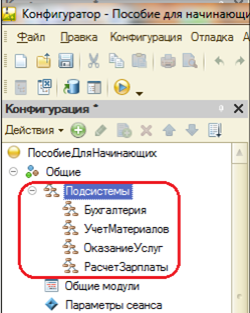
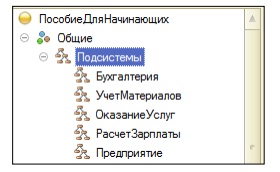
Сейчас у вас дерево подсистем пусто, на рисунке показан пример какими могут быть подсистемы.
Подсистемы верхнего уровня являются основными элементами интерфейса, т.к. образуют разделы прикладного решения.
Каждый объект конфигурации может быть включен в одну или несколько подсистем, в составе которых он будет отображаться.
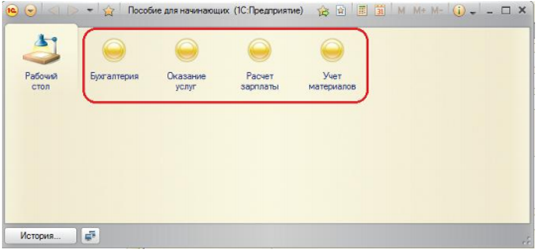
Таким образом, подсистемы определяют структуру прикладного решения, организуют весь пользовательский интерфейс, позволяют рассортировать различные документы, справочники и отчеты по логически связанными с ними разделами, в которых пользователю будет проще их найти и удобнее с ними работать. При этом каждому конкретному пользователю будут видны лишь те разделы, которые ему нужны в процессе работы.
Всю производственную деятельность нашей фирмы можно разделить на учет материалов и оказание услуг. А кроме этого, для выполнения специальных административных функций с базой данных нам нужно иметь отдельную подсистему для администратора.
Добавление подсистемы
Сейчас вы создадите пять новых объектов конфигурации Подсистема с именами: Бухгалтерия, РасчетЗарплаты, УчетМатериалов, ОказаниеУслуг, Предприятие.
Закройте окно 1С: Предприятие и вернитесь в конфигуратор.
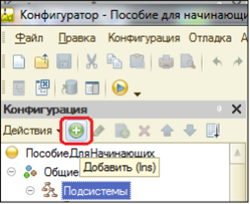
Раскройте ветку Общие в дереве объектов конфигурации, нажав на + слева от нее. Выделите ветку Подсистемы и нажмите Добавить (или кнопка Insert на клавиатуре) или воспользуйтесь контекстным меню.
Откроется окно редактирования объекта конфигурации. Оно предназначено для сложных объектов и позволяет быстро создавать такие объекты путем выполнения последовательности действий.
Задайте имя подсистемы – Бухгалтерия. На основании имени система сама создаст синоним – Бухгалтерия.
Имя является основным свойством любого объекта конфигурации. Можно использовать имя, присвоенное системой, но лучше использовать свою, более понятное имя. Имя может быть любое, начинающееся с буквы и не содержащее пробела и других специальных символов. Имя объекта является уникальным и служит для обращения к свойствам и методам объекта на встроенном языке.
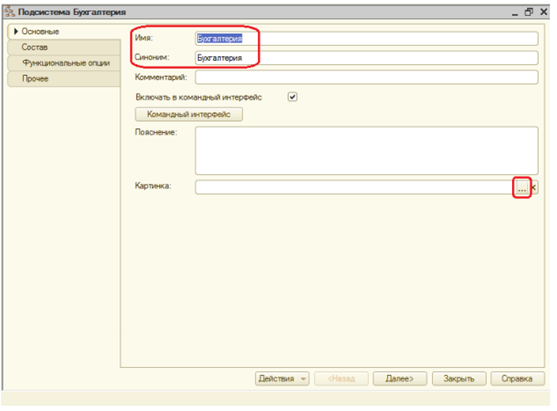
Свойство Синоним также есть у любого объекта конфигурации и предназначено для хранения альтернативного наименования объекта, которое будет видно пользователю. На Синоним нет никаких ограничений и его можно задавать в привычно виде.
Картинка подсистемы
Можно задать также картинку (иконку) для отображения подсистемы в окне режима 1С: Предприятие.
Нажмите кнопку выбора в поле Картинка.

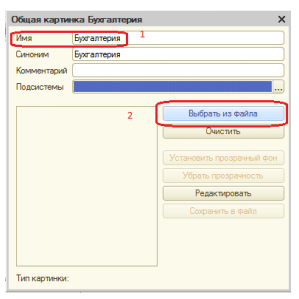
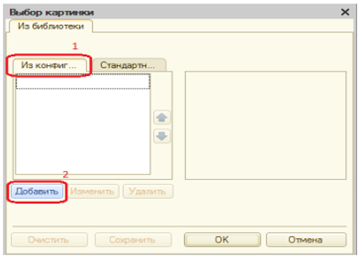
Добавьте картинку в список на закладке Из конфигурации – нажмите кнопку Добавить как показано на рисунке. Система создаст объект Общая картинка и откроет окно его свойств. Дайте картинке имя Бухгалтерия. Нажмите Выбрать из файла, чтобы задать саму картинку.
Спросите у преподавателя, где находятся картинки и задайте для подсистемы Бухгалтерия одноименную картинку.
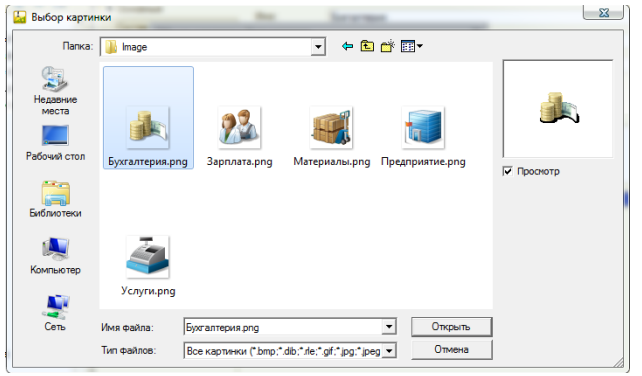
Закройте окно выбора файла картинки. Вы увидите, что картинка появилась в списке на закладке Из конфигурации. Нажмите ОК.
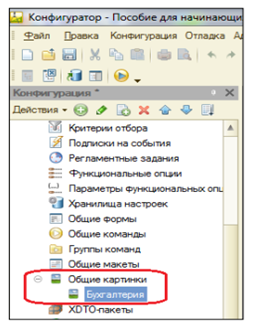
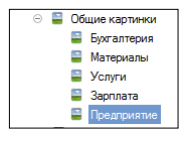
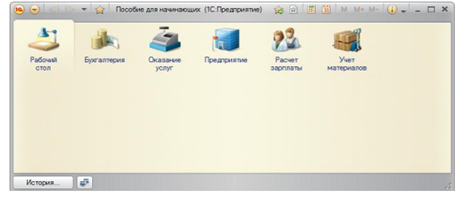
После наших действий в дереве объектов конфигурации в ветке Общие картинки появилась картинка Бухгалтерия, которую мы можем редактировать и использовать в нашей конфигурации. В интерфейсе 1С: Предприятия в качестве названия раздела будет показан синоним подсистемы, а над ним будет показана данная картинка.
Аналогично создайте подсистемы с именами УчетМатериалов, ОказаниеУслуг, Предприятие, РасчетЗарплаты. Установите для них соответствующие картинки с именами Материалы, Услуги, Зарплата, Предприятие. Должно получиться всего 5 подсистем.
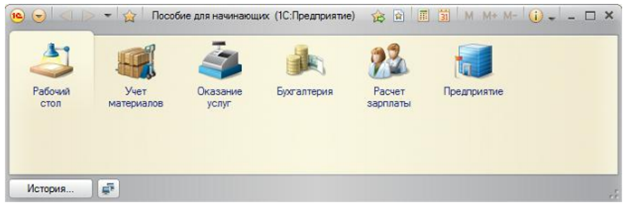
Запустите 1С: Предприятие в режиме отладки кнопкой Вы увидите изменившееся с прошлого раза окно, где представлены наши подсистемы с установленными Вами картинками.
Порядок разделов
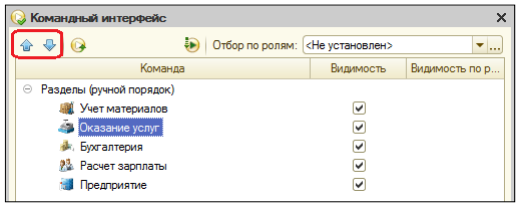
Допустим, порядок расположения подсистем нас не устраивает. Изменим его. Закройте приложение и вернитесь в конфигуратор. Выделите корень дерева объектов конфигурации ПособиеДляНачинающих, нажатием правой кнопки мыши вызовите контекстное меню и выберите пункт Открыть командный интерфейс конфигурации.
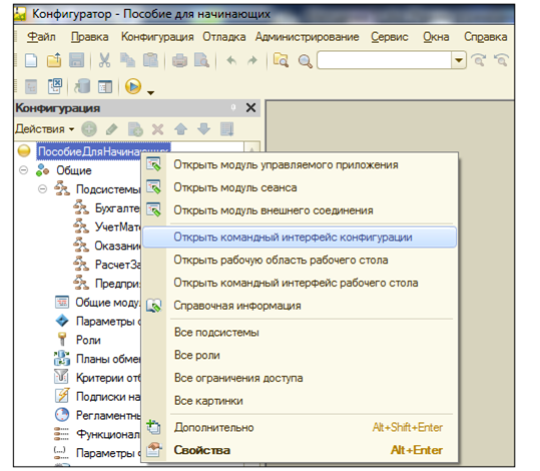
В открывшемся окне Вы увидите список созданных подсистем. С помощью кнопок Вверх, Вниз измените порядок расположения разделов в этом списке. Расположите сначала подсистемы, отражающие производственную деятельность фирмы: УчетМатериалов и ОказаниеУслуг, затем бухгалтерскую деятельность и расчет зарплаты сотрудников: Бухгалтерия и РасчетЗарплаты, а затем подсистему Предприятие.
Закройте командный интерфейс и запустите 1С: Предприятие в режиме отладки.
Контрольные вопросы